
Voici les étapes à suivre pour connecter votre caméra XPRO5 à votre smartphone/tablette fonctionnant sous Android ou iOS :
Important avant première utilisation :
– Formatez la carte micro SD depuis les paramètres de la XPRO5 (Roue dentée –> Roue dentée –> Formater)
– Réinitialisez votre caméra (Roue dentée –> Roue dentée –> Paramètres par défaut)
1- Téléchargez l’application TecTecTec5 sur votre appareil :
- Android : https://play.google.com/store/apps/details?id=com.tectectec.dc.tec5
- iOS : https://itunes.apple.com/us/app/tectectec5
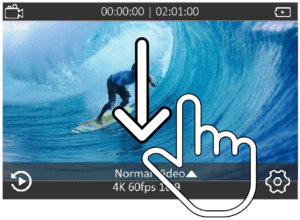
2- Allumez votre caméra XPRO5, et balayez l’écran du haut vers le bas :

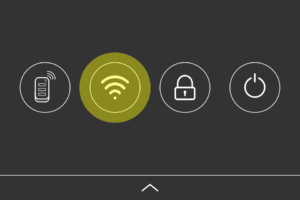
3- Le menu suivant apparait, appuyez sur le logo WiFi :
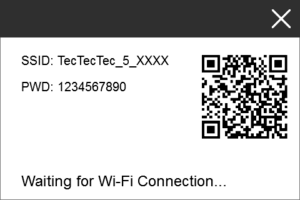
4- Saisissez votre téléphone/tablette
- Accédez aux paramètres WiFi de votre téléphone et connectez-vous au réseau WiFi « TecTecTec _5_XXXXX ». Entrez le mot de passe 1234567890 .
- Ouvrez l’application TecTecTec5
- Appuyez sur le bouton « Se connecter »
Exemple en vidéo :
Si l’application vous affiche un message d’erreur :
1- Assurez vous d’avoir formaté votre carte micro SD depuis la caméra :
Formatez la carte micro SD depuis les paramètres de la XPRO5 (Roue dentée –> Roue dentée –> Formater)
2- Réinitialisez votre caméra (Roue dentée –> Roue dentée –> Paramètres par défaut
3- Pour certain téléphone Android, il faut soit :
- désactiver la data ;
- ou se mettre en mode avion et activer uniquement le WiFi ;
- ou lors de l’affichage du message « Le réseau Wi-Fi ne dispose d’aucun accès à internet. Appuyez ici pour afficher des options. » Ouvrez les options et indiquer que vous souhaitez rester connecté à ce réseau.