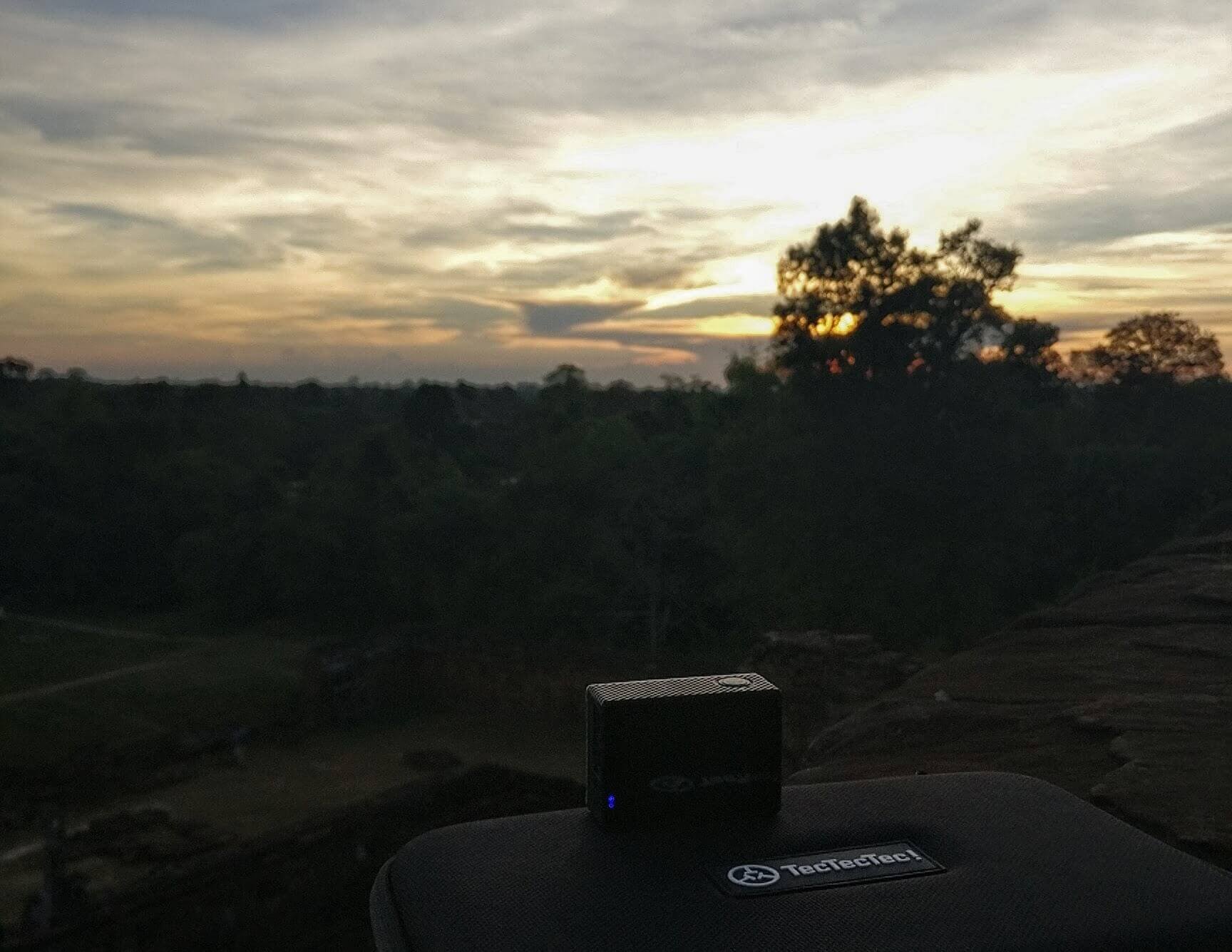
La XPRO4/4+ peut faire automatiquement un Time-Lapse. Voici quelques conseils pour faire un Time-Lapse :
1) Choisissez une vue dégagée comportant des éléments qui se déplacent (voitures, nuages, bateaux, soleil…)
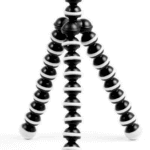
2) La caméra XPRO4/4+ doit être stable et ne pas bouger pendant toute la durée du Time-Lapse. Vous pouvez la fixer sur un trépied (disponible dans le Pack XXL).
3) Sélectionnez une des résolutions suivantes :
- 3840×2160 30P 16:9
- 2880×2160 30P 4:3
- 2704×2028 30P 4:3
- 2704×1520 30P 16:9
- 2560×1440 30P 16:9
- 1920×1440 30P 4:3
- 1920×1080 30P 16:9
- 1280×960 30P 4:3
- 1280×720 30P 16:9
Les résolutions à plus de 30 ims (30P) et les résolutions « Superview » ne peuvent pas être utilisées pour faire un Time-Lapse.
4) Sélectionnez l’intervalle de temps entre chaque prise (Paramètres –> « Time-Lapse vidéo »):
- Options possibles : 1 seconde / 2 secondes / 5 secondes / 10 secondes / 30 secondes / 60 secondes
Exemple de configurations :
- Nuages rapide / Voitures / Piétons : 1 ou 2 seconde(s)
- Nuages lents : 5 ou 10 secondes
- Ombres de nuages : 10 ou 30 secondes
- Plantes (qui poussent) / Neige qui tombe : 60 secondes
Ces exemples sont à titre indicatif. Le mieux est de faire des tests. N’hésitez pas à partager votre vidéo (lien youtube) en commentaire avec la configuration choisie !
PS : Vous pouvez augmenter l’autonomie de la XPRO4/4+ en branchant une batterie externe ou en branchant au secteur.
*** Aussi, n’oubliez pas de désactiver la fonction Time Lapse après l’avoir utilisée, sinon vos prochains films seront en accélérés… et ce n’est pas rattrapable 🙁