
1) Téléchargement :
Les SPRO1, SPRO360 peuvent être ajoutée au logiciel CMS :
Vous pouvez le télécharger ici (mise à jour juin 2018).
2) Connexion
Créez d’abord un compte depuis notre application TecTecTec (sous android ou ios). Lors de votre connexion sur votre PC, changez la langue en « english ».
Le Wifi de la caméra doit avoir été préalablement configuré via l’application TecTecTec sur iOS ou Android.
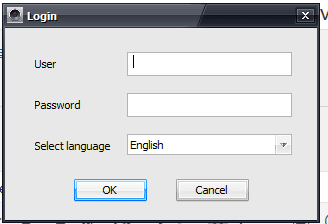
3) Ajouter une caméra
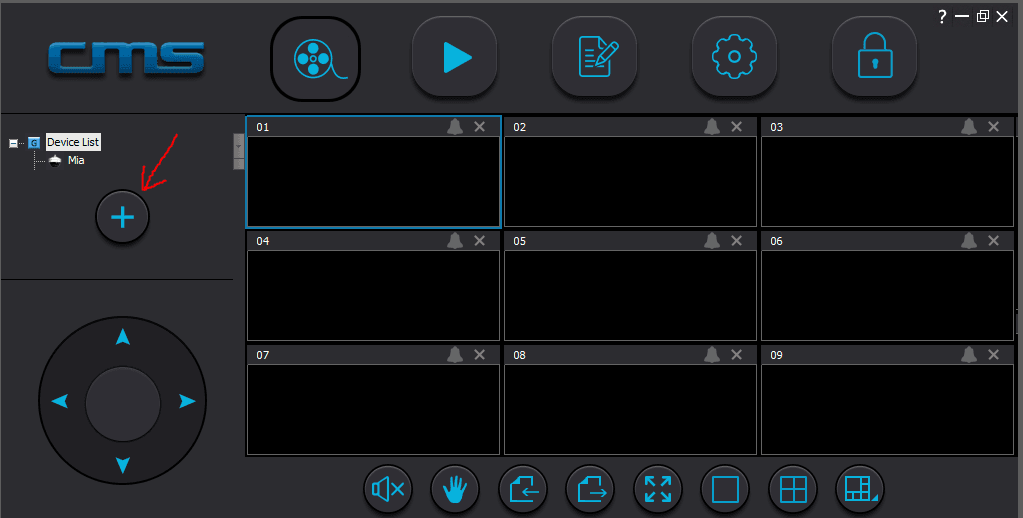
- Appuyez sur « + »
- Puis sur « Manual add device »;
- « 3C ID » correspond à l’ID de la caméra;
- Device password : entrez le mot de passe de la caméra (par défaut « 123 »).
- Si vous ne pouvez pas connecter votre caméra, depuis l’application TecTecTec, allez dans les paramètres de la caméra, puis « Paramètres de sécurité » puis définissez le mot de passe visiteur. Vous utiliserez le mot de passe visiteur pour CMS.
- Device name : Choisissez le nom de la caméra (par exemple « salon »)
- Et enfin appuyez sur OK
- Sélectionnez un des rectangles et faites un double clic sur la caméra que vous venez d’ajouter (colonne de gauche).
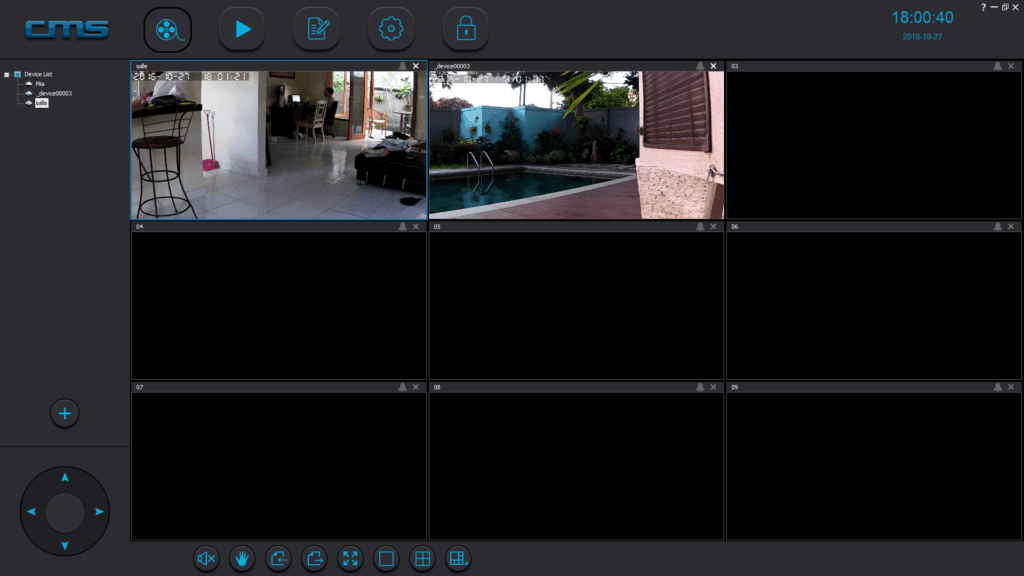
4) Enregistrement :
Vous pouvez choisir le dossier où seront sauvegardées les vidéos depuis les paramètres  –> File save path –> Browser
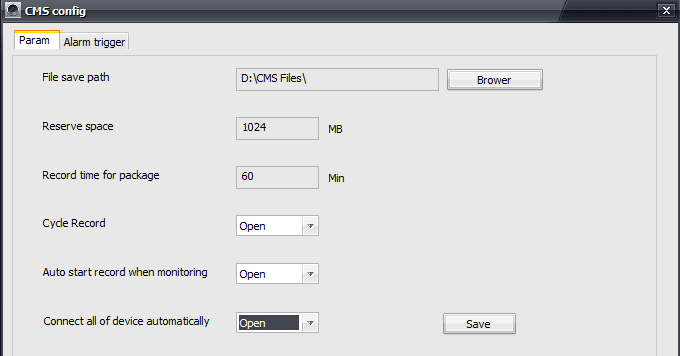
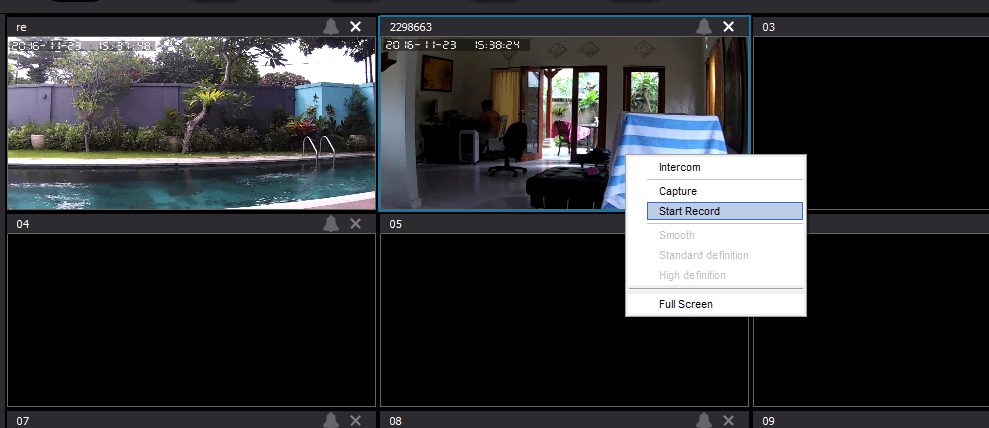
Pour commencer l’enregistrement, faites un clic droit sur la fenêtre de la caméra et cliquez sur « start record » :
5) Visionner
Pour visionner, les vidéos enregistrées, cliquez sur : 
« Local record files » correspond aux vidéos enregistrées directement sur votre PC.
« Download files » correspond aux vidéos que vous avez téléchargé de la caméra depuis le logiciel.
« Remote record files » correspond aux fichiers qui sont stockés dans la carte micro SD de la caméra.
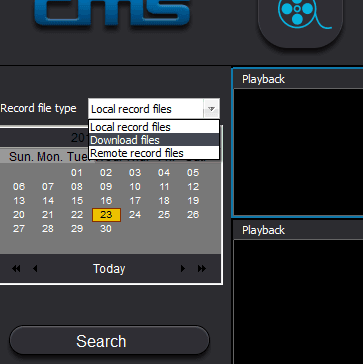
Sélectionnez le jour que vous souhaitez regarder, cliquez sur « Search » puis cliquez sur « All open » (en bas).