Mise à jour v1.07
- Amélioration du logiciel
- Meilleure gestion de la batterie
Vous pouvez mettre à jour votre stabilisateur STPRO1 depuis votre ordinateur Windows ou Mac.
Mise à jour depuis un PC sous Windows :
1- Téléchargez le fichier zip : « STPRO1 Windows.zip«
2- Décompressez le fichier zip.

Fichiers et dossiers du .zip
3- Installation des Pilotes :
Ouvrez le dossier « Pilotes » et installer le pilote selon votre version de Windows.

-
Si vous utilisez une version de Windows supérieure à Windows XP, ouvrez le dossier « Pilotes pour Windows 7-8-10 ».

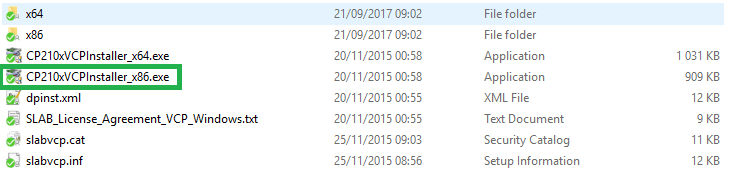
Puis installez « CP210xVCPInstaller_x86.exe » (pour PC 32 bits)
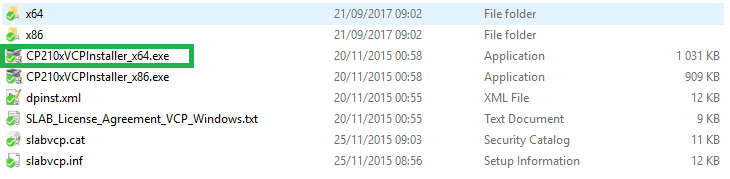
ou « CP210xVCPInstaller_x64.exe » (pour PC 64 bits).
-
Si vous utilisez Windows XP, ouvrez le dossier « Pilotes pour Windows XP »,

puis installez « CP210xVCPInstaller_x86.exe »
4- Branchement du stabilisateur :
- Vérifiez que le stabilisateur soit bien éteint.
- Maintenez le bouton du joystick enfoncé et branchez le stabilisateur à l’aide du câble USB/Micro USB à votre PC.
- Relâchez le bouton du joystick 3 secondes après avoir branché le stabilisateur.
- Seulement une LED bleu doit être allumée. (Si le bouton central clignote, recommencez le branchement et vérifiez que vous maintenez bien le bouton du joystick enfoncé lors du branchement).
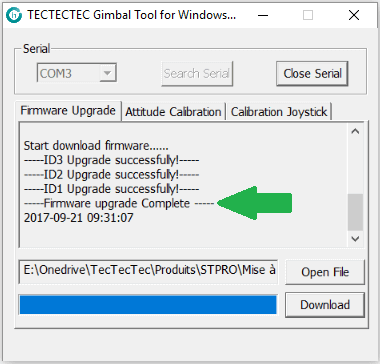
5- Ouvrez le fichier « TECTECTEC Gimbal Tool V3.0.8.exe »
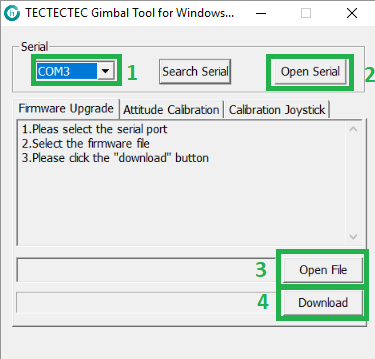
- Le logiciel doit détecter automatiquement le bon port (Exemple « COM3 »).
- Appuyez sur le bouton « Open Serial ».
- Puis « Open File », ouvrez le fichier « STPRO_v1.07_20170916_t1.3vast » situé dans le dossier que avez préalablement décompressé.
- Enfin, cliquez sur « Download ». La mise à jour va être installée dans le stabilisateur. Vous pouvez suivre la progression, à la fin vous aurez le texte de confirmation : « —–Firmware upgrade Complete —–«
6- Vous pouvez débrancher le stabilisateur et l’utiliser.
Mise à jour depuis un MAC :
1- Téléchargez le fichier zip : « STPRO1 MAC.zip«
2- Ouvrez le dossier « STPRO1 Mac » depuis vos téléchargement.
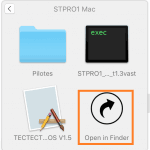
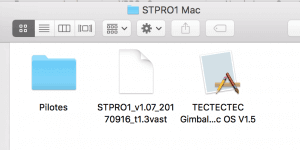
Fichiers et dossiers du .zip
3- Installation des Pilotes :
- Ouvrez le dossier « Pilotes » et double cliquez sur « SiLabsUSBDriverDisk.dmg » (rien ne se passe, c’est normal). Allez sur votre bureau vous allez voir une nouvelle icone « Silicon Labs VCP Driver Install Disk »

- Double cliquez sur « Silicon Labs VCP Driver.pkg » :
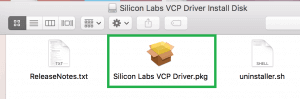
- Suivez les étapes pour installer le pilote.
4- Branchement du stabilisateur :
- Vérifiez que le stabilisateur soit bien éteint.
- Maintenez le bouton du joystick enfoncé et en même temps branchez le stabilisateur à l’aide du câble USB/Micro USB à votre MAC.
- Relâchez le bouton du joystick 3 secondes après avoir branché le stabilisateur.
- Seulement une LED bleu doit être allumée. (Si le bouton central clignote, recommencez le branchement et vérifiez que vous maintenez bien le bouton du joystick enfoncé lors du branchement).
5- Ouvrez le fichier « TECTECTEC Gimbal Tool for Mac OS V1.5 »
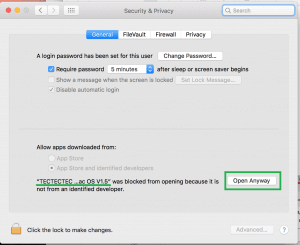
Une fenêtre risque de s’ouvrir :

Allez alors dans « Préférence Système » puis « Sécurité et confidentialité » et cliquez sur « Ouvrir quand même »
Le Logiciel s’ouvre :
- Cliquez sur « Search » et sélectionnez « dev/cu.SLAB_USBtoUART ».
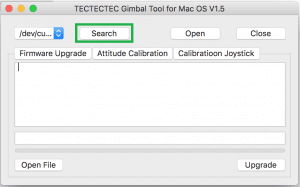
2. Cliquez sur « Open » en haut à droite.
3. Puis « Open File », ouvrez le fichier « STPRO_v1.07_20170916_t1.3vast » situé dans le dossier que avez préalablement décompres
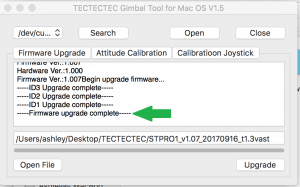
4. Enfin, cliquez sur « Download ». La mise à jour va être installée dans le stabilisateur. Vous pouvez suivre la progression, à la fin vous aurez le texte de confirmation : « —–Firmware upgrade Complete —–«